
சேமிப்பை ஒருபோதும் இழக்காதீர்கள்: நீங்கள் விளையாடும் ஒவ்வொரு முறையும் தானியங்கி காப்புப்பிரதிகள்
 HollowTip, GameSave குழு
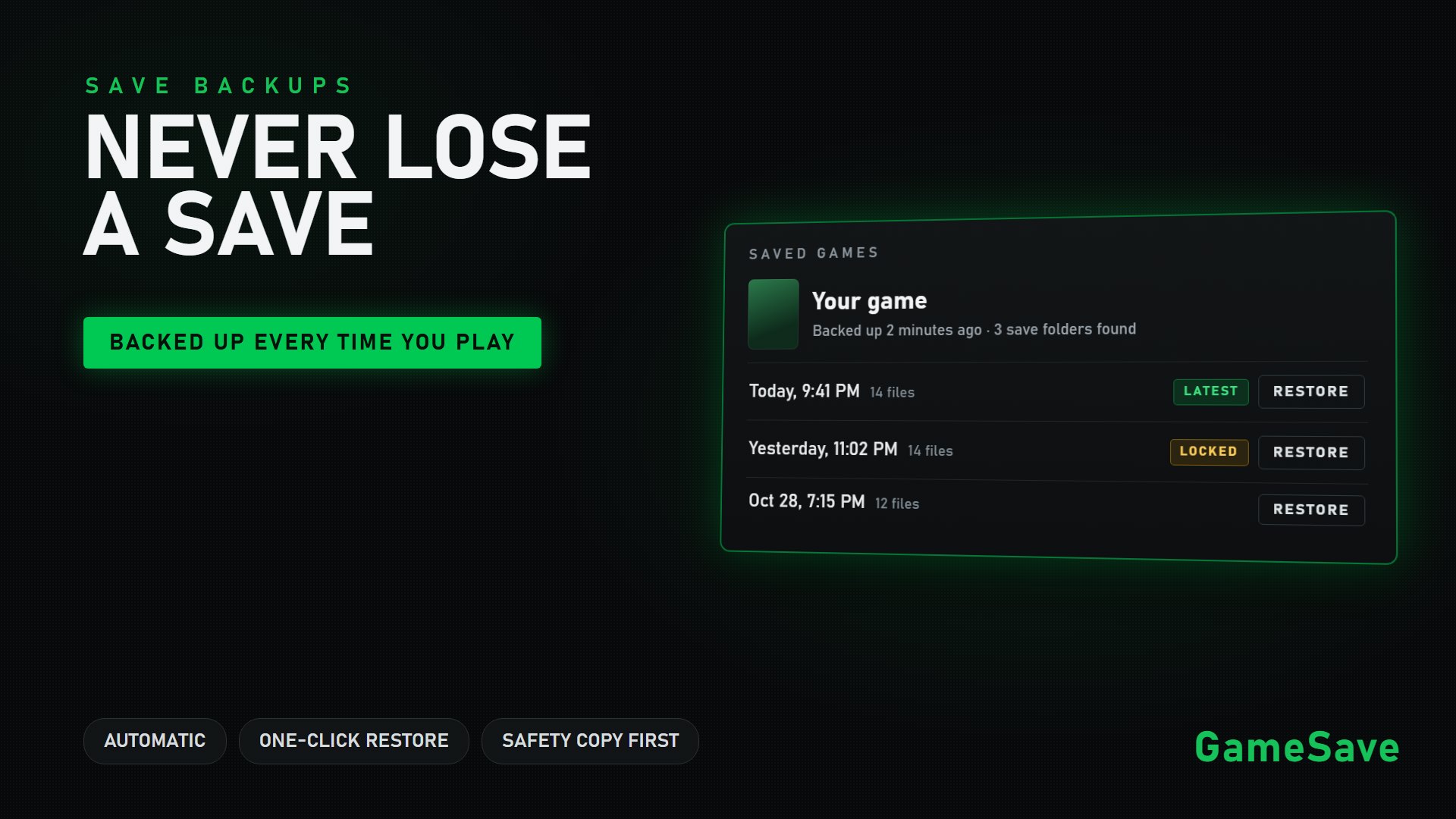
சிதைந்த சேமிப்பில் மணிநேர முன்னேற்றத்தை இழப்பது கேமிங்கில் மோசமான உணர்வுகளில் ஒன்றாகும். அது உங்களுக்கு ஒருபோதும் நடக்கக்கூடாது என்பதை GameSave உறுதி செய்கிறது.
நீங்கள் விளையாடுவதை நிறுத்திய தருணத்தில் காப்புப் பிரதி எடுக்கப்பட்டது
ஒவ்வொரு முறையும் நீங்கள் ஒரு பிசி விளையாட்டை மூடும்போது, GameSave அந்த விளையாட்டின் சேமி கோப்புகளைக் கண்டறிந்து, மாற்றப்பட்ட எதையும் புதிய காப்புப்பிரதி எடுக்கும். விளையாட்டுகள் தங்கள் சேமிப்புகளை வைத்திருக்க விரும்பும் எல்லா இடங்களிலும் இது தெரிகிறது: உங்கள் ஆவணங்கள் கோப்புறை, AppData, LocalLow, Steam கிளவுட் கோப்புறைகள், விளையாட்டின் சொந்த நிறுவல் கோப்புறை மற்றும் விண்டோஸ் பதிவேட்டில் சேமிக்கப்பட்ட சேமிக்கிறது. கடந்த முறை முதல் எதுவும் மாறவில்லை என்றால், அது காப்புப்பிரதியைத் தவிர்க்கிறது, எனவே அது ஒருபோதும் இடத்தை வீணாக்காது.
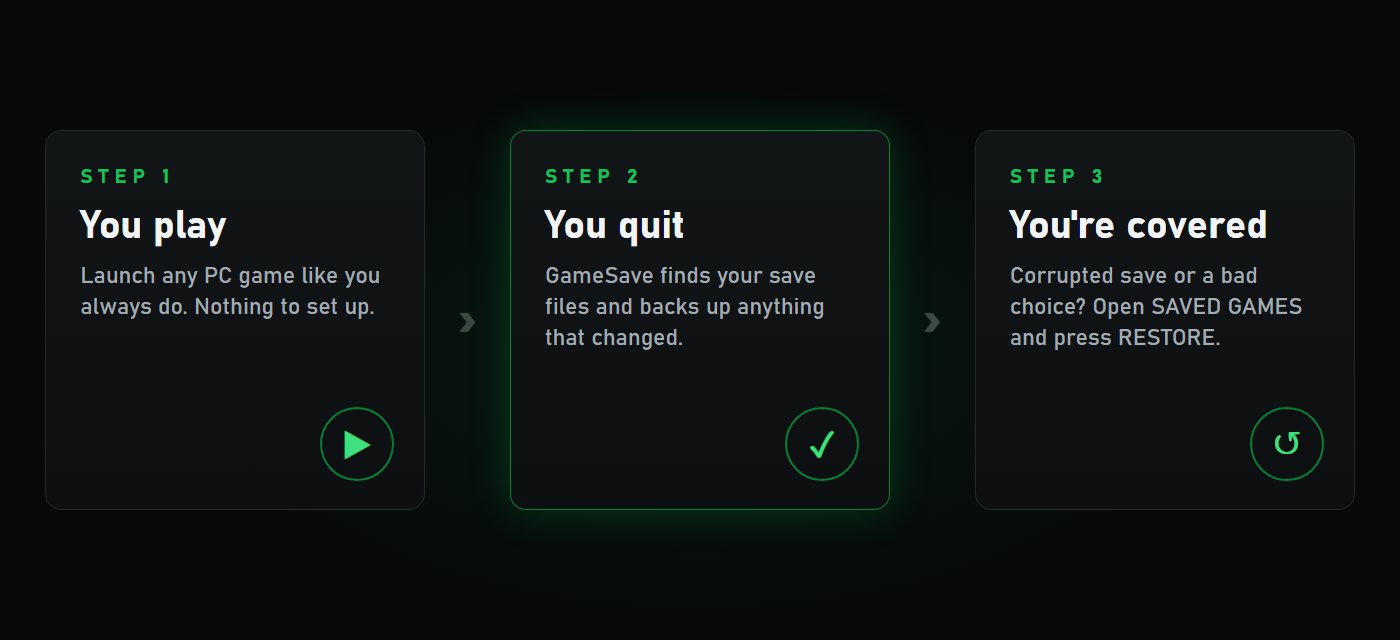
நீங்கள் GameSaveஐ நிறுவிய தருணத்திலிருந்து இது இயக்கப்படும். அமைக்க எதுவும் இல்லை.
சேமியை மீண்டும் கொண்டு வர ஒரு கிளிக்
கேம்ஸ் பக்கத்தில் உள்ள எந்த விளையாட்டையும் தேர்ந்தெடுத்து, அதன் காப்புப்பிரதிகளைக் காண சேமித்த கேம்களை அழுத்தவும். ஒன்றைத் தேர்ந்தெடுத்து மீட்டமை என்பதை அழுத்தவும். எதையும் மாற்றுவதற்கு முன், GameSave முதலில் உங்களிடம் உள்ள சேமிப்புகளின் பாதுகாப்பு நகலை உருவாக்க வேண்டும், எனவே மீட்டெடுப்பு கூட செயல்தவிர்க்கப்படலாம்.
நீங்கள் கட்டுப்பாட்டில் இருங்கள்
- உங்கள் எல்லா விளையாட்டுகளுக்கும் ஒரே நேரத்தில் அல்லது ஒரே ஒரு விளையாட்டுக்கு காப்புப்பிரதிகளை ஆன் அல்லது ஆஃப் செய்யவும்.
- ஒரு விளையாட்டின் சேமிப்பு கோப்புறையை நீங்களே சுட்டிக்காட்ட GameSave ுங்கள் அதன் சேமிப்புகளை எங்காவது அசாதாரணமாக வைத்திருந்தால்.
- GameSave ப்ரோ ஒவ்வொரு விளையாட்டின் கடைசி மூன்று காப்புப்பிரதிகளை ஒன்றுக்கு பதிலாக வைத்திருக்கிறது, மேலும் நீங்கள் ஒருபோதும் நீக்க விரும்பாத காப்புப்பிரதியைப் பூட்ட அனுமதிக்கிறது.
கடினமாக விளையாடுங்கள். உங்கள் சேமிப்புகள் மூடப்பட்டுள்ளன.